Esistono diversi modi per proiettare il contenuto del computer sulla TV Xiaomi, tra cui i seguenti metodi comuni:
Metodo 1: Usa la funzione Miracast
- Assicurati che sia il computer che la TV Xiaomi supportino la funzione Miracast e che siano collegati alla stessa rete WiFi.
- Sul computer, apri “Impostazioni”, seleziona “Dispositivi”, quindi fai clic su “Aggiungi Bluetooth o altri dispositivi”.
- Nella finestra popup, seleziona “Schermo wireless o proiezione” e attendi che il computer cerchi i dispositivi nelle vicinanze.
- Trova la TV Xiaomi nei risultati della ricerca e fai clic su Connetti. Dopo una connessione riuscita, potrai proiettare il contenuto del computer sulla TV Xiaomi.
Metodo 2: Usa la funzione DLNA
- Installa il software del servizio DLNA come Windows Media Player sia sul computer che sulla TV Xiaomi.
- Sul computer, trova il file video, immagine o audio che desideri riprodurre, fai clic destro e seleziona “Riproduci su dispositivo”, quindi scegli la TV Xiaomi.
- Se tutto funziona correttamente, dovresti essere in grado di proiettare il contenuto del computer sulla TV Xiaomi tramite il protocollo DLNA.
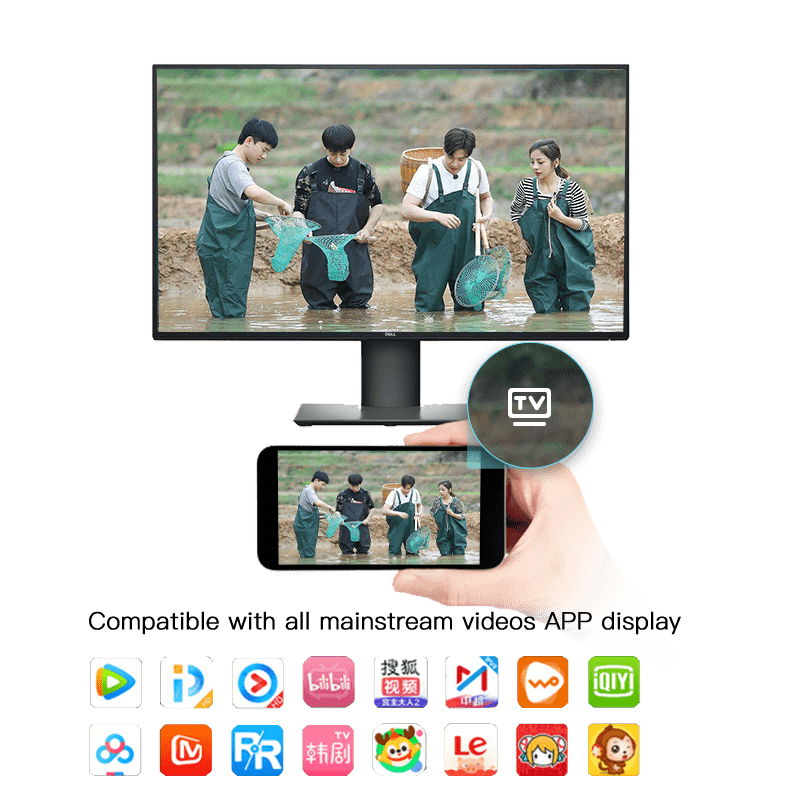
Metodo 3: Usa la connessione cablata
- Collega il computer e la TV Xiaomi utilizzando un cavo HDMI.
- Sul computer, apri “Impostazioni”, seleziona “Schermo”, quindi trova l’opzione “Proietta su questo computer” e attivala.
- Sulla TV Xiaomi, seleziona “HDMI” come sorgente di input e attendi che il contenuto del computer venga visualizzato sulla TV.
Nota che diversi modelli di computer e TV Xiaomi potrebbero avere interfacce operative e impostazioni delle funzioni diverse, e i passaggi operativi specifici potrebbero variare. Se incontri problemi, si consiglia di consultare il manuale utente o la documentazione di supporto online del dispositivo interessato per una guida più dettagliata.
Categories: TECHNOLOGY BLOG
