I pass aggi di funzion amento per la TV a pro ie zione wir eless su computer Win 10 sono i seguenti :
- In nan zit utto , colleg are il computer al W IF I wir eless .
- Suc ces sivamente , assicur arsi che il televis ore sia anche colleg ato alla stessa rete wir eless W IF I .
- Sul televis ore , inser ire l ‘ applicazione o le imp osta zioni e sele zion are la funzione di visua lizzazione wir eless . Dopo aver fatto clic sul display wir eless , un prompt simile a“ Dis play wir eless , in att esa della con nes sione nel sog gi orno” appar irà .
- Quindi oper are sul sistema Win 10, apr ire le imp osta zioni di Windows e fare clic su Sistema .
- Nel sistema , fare clic su Dis play .
- N elle imp osta zioni del display , trovare le imp osta zioni multi – mon itor e fare clic su Con net ter si al monitor wir eless .
- A destra ver rà vis uali zzata un ‘ op zione semi traspar ente gri gio nero , che ti consent irà di cercare il televis ore (mod ello) all ‘ interno della stessa rete .
- C lic ca sul link per colleg arsi .
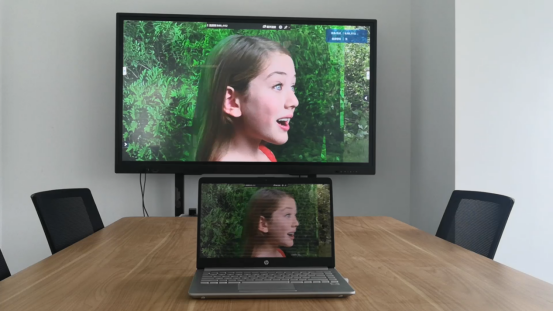
Dopo una con nes sione rius cita , per imp osta zione prede fin ita è lo spe cchio dello scher mo , il che significa che ciò che il computer visua lizza , il televis ore visua lizza anche . Ma è anche possibile sc egli ere di modific are la modalità di rif les sione dello scher mo , ad esempio la modalità est esa , in modo che il televis ore possa essere utili zzato come uno scher mo est eso , e è possibile spost are i file multimedia li sul lo scher mo est eso del televis ore .
Inoltre , è possibile fare clic con il tas to dest ro del mouse sull ‘ ic ona dell ‘ alto par lante nell ‘ ang olo in bas so a destra del PC , sc egli ere di attiv are il sintet izz atore di volume
