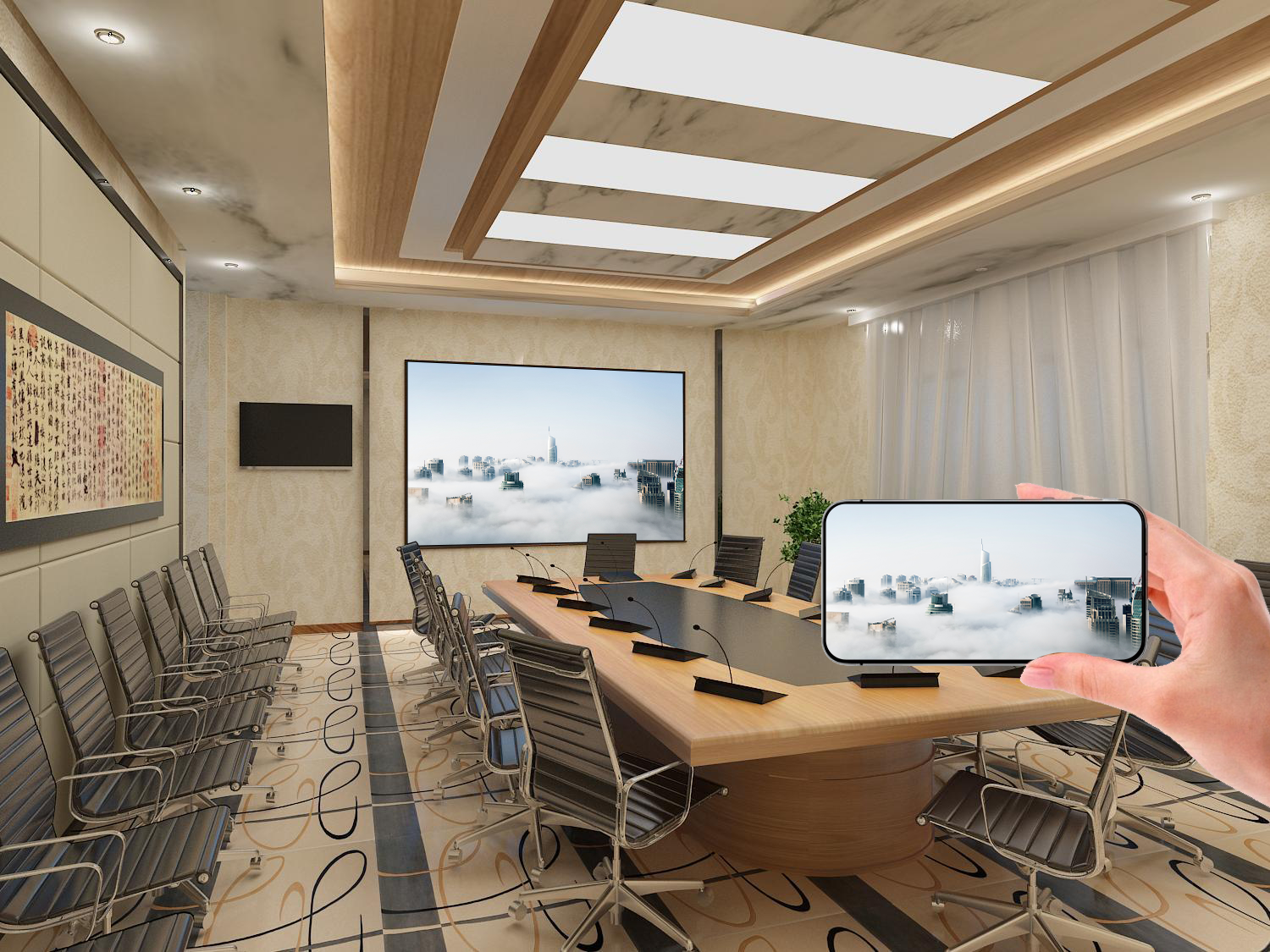
Esistono diversi modi per eseguire il cast dello schermo del telefono sulla TV LG, a seconda del sistema operativo del telefono (Android o iOS) e del modello di TV LG. Ecco una guida completa:
1. Utilizzo delle funzionalità integrate (Consigliato per la maggior parte degli utenti):
- Per telefoni Android (Screen Share/Miracast):
- Abilita Screen Share sulla TV LG:
- Vai al menu Home sulla TV LG.
- Seleziona Screen Share o cercarlo nell’elenco delle app.
- La TV sarà ora in modalità di ascolto per una connessione.
- Abilita il cast sul telefono Android:
- Scorri verso il basso dalla parte superiore dello schermo del telefono per aprire il pannello Impostazioni rapide.
- Cerca opzioni come Cast, Screen Mirroring, Smart View o Wireless Display. Il nome può variare a seconda del produttore del telefono.
- Tocca l’opzione di cast.
- Verrà visualizzato un elenco di dispositivi disponibili. Seleziona la TV LG.
- Potrebbe essere necessario confermare la connessione sulla TV.
- Scorri verso il basso dalla parte superiore dello schermo del telefono per aprire il pannello Impostazioni rapide.
- Abilita Screen Share sulla TV LG:
- Per iPhone (AirPlay 2):
- Abilita AirPlay sulla TV LG:
- Premi il pulsante Home sul telecomando LG.
- Vai su Impostazioni (o Tutte le impostazioni).
- Cerca Impostazioni Apple AirPlay o AirPlay.
- Imposta AirPlay su On.
- Esegui il cast dall’iPhone:
- Apri il Centro di controllo sull’iPhone (scorri verso il basso dall’angolo in alto a destra).
- Tocca il pulsante Screen Mirroring (appare come due rettangoli sovrapposti).
- Seleziona la TV LG dall’elenco.
- Se richiesto, inserisci il codice AirPlay visualizzato sulla TV.
- Apri il Centro di controllo sull’iPhone (scorri verso il basso dall’angolo in alto a destra).
- Abilita AirPlay sulla TV LG:
2. Utilizzo dell’app LG ThinQ (per Android e iOS):
- L’app LG ThinQ a volte può facilitare la duplicazione dello schermo o il cast.
- Scarica e installa l’app LG ThinQ da Google Play Store o Apple App Store sul telefono.
- Connetti il telefono e la TV LG alla stessa rete Wi-Fi.
- Accedi al tuo account LG su entrambi i dispositivi.
- Apri l’app ThinQ sul telefono e seleziona la TV dall’elenco dei dispositivi.
- Cerca l’opzione “Condividi schermo” o “Visualizza schermo del telefono” all’interno dell’app. I passaggi esatti possono variare a seconda della versione dell’app e del modello di TV.
- Scarica e installa l’app LG ThinQ da Google Play Store o Apple App Store sul telefono.
3. Utilizzo di app di terze parti:
- Sono disponibili diverse app di terze parti che possono aiutare con il cast sulle TV LG, soprattutto se si riscontrano problemi con le funzionalità integrate. Alcune opzioni popolari includono:
- AirBeamTV (LG TV Cast & Screen Mirroring): Disponibile sia per Android che per iOS.
- Mirror for LG TV di AirBeamTV: Specificamente progettato per la duplicazione sulle TV LG.
- TV Cast per LG webOS/NetCast: Un’altra opzione popolare per lo streaming di video web e file locali.
- AirBeamTV (LG TV Cast & Screen Mirroring): Disponibile sia per Android che per iOS.
- Scarica e installa una di queste app sul telefono e segui le istruzioni specifiche per connetterti alla TV LG.
Suggerimenti per la risoluzione dei problemi:
- Stessa rete Wi-Fi: Assicurati che sia il telefono che la TV LG siano connessi alla stessa rete Wi-Fi stabile.
- Verifica l’ingresso della TV: Assicurati che l’ingresso della TV LG sia impostato su Screen Mirroring o sulla sorgente di ingresso appropriata se utilizzi una connessione cablata.
- Aggiorna il software: Mantieni aggiornato il software sia del telefono che della TV LG alle ultime versioni.
- Riavvia i dispositivi: Prova a riavviare sia il telefono che la TV LG.
- Verifica i permessi dell’app: Se utilizzi un’app di terze parti, assicurati che abbia i permessi necessari per accedere alla rete locale.
Seguendo questi metodi, dovresti essere in grado di eseguire con successo il cast dello schermo del telefono sulla TV LG. Scegli il metodo più adatto al sistema operativo del telefono e alle capacità della TV LG.
Categorie: TECHNOLOGY BLOG
