La condi visi one dello scher mo di Apple è uno str umento di acces so rem oto che ti permette di vis uali zzare e mani po lare il desktop di un altro Mac indipend entemente dalla distanza tra i computer . Questo è partico larmente utile nei progetti collabor ativi , nonché per i web inar online , lo streaming dal vivo e la risoluzione dei problemi tec nici .
Es ist ono molte app e modi per condi videre lo scher mo su un Mac . In questo articolo , esamin er emo le uti lità integr ate di Apple e alcuni metodi altern ativi .
come attiv are Condi visi one dello screen
La prima cosa che fai quando pensi di come condi videre lo scher mo su un Mac è utili zzare gli strumenti disponibili nel tuo computer . Non è necessario sc ari care applica zioni di ter ze parti : Apple ti ha c oper to .
Come attiv are la condi visi one dello scher mo su un Mac gratu itamente :
1. Vai allaApplemenu nell ‘ ang olo in alto a sin istra dello scher mo
2. A pert uraPrefer enze di sistema
3. Sele zionecondi visi onedal terzo pane
4. Nell ‘ elen co sul lato sin istro della finestra , sele zion are la cas ella ac canto aCondi visi one scher moR endere il tuo computer visi bile ad altri dispositi vi .
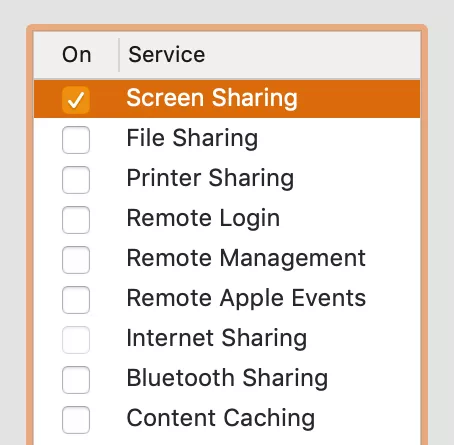
Puoi render ti acces si bile a tutti gli utenti che hanno il tuo permes so o limit are l ‘ ac cesso solo a determin ati utenti della tua rete .È inoltre possibile fare clic sul pul s ante Im posta zioni del computer per apr ire la con nes sione agli utenti V NC che hanno la password per la ses sione .
< H 2
