Sur face の スク リー ンを キャ スト する方法 ?共有 する 3 つの 方法

Microsoft Sur face は パワ フル な タ ブレ ット コンピュータ ですが 、 ゲーム や 映画 、 または ワーク コンテンツ を ショー ケース で 楽しむ ために テレビ に接続 したい 場合があります 。この 記事 では 、 Microsoft Sur face を テレビ に接続 する 方法を 4 つの 側面 から 紹介します 。
HDMI ケーブル で 接続 する
最初の 方法は 、 HDMI ケーブル 接続 を使用 することです 。TV と Sur face の 両 方に HDMI コ ネ ク タ があることを 確認 します 。次に 、 HDMI ケーブル を購入 し 、 一 方の 端 を テレビ の HDMI コ ネ ク タ に 、 もう 一 方の 端 を Sur face の HDMI コ ネ ク タ に 差し 込み ます 。次に 、 テレビ から HDMI 信号 を選択 することで’s の 入力 ソース 、 あなたは テレビ の 表面 画面 を見 ることができます 。
一部の Sur face モデルは HD MI インター フェース を 搭載 していない 。この 時点で 、 ア ダ プ ター を使用 することを 検討 できます 。Sur face to HDMI ア ダ プ タ を購入 し 、 Sur face の USB インター フェース に 差し 込み 、 HDMI ケーブル で ア ダ プ タ を テレビ に接続 します 。
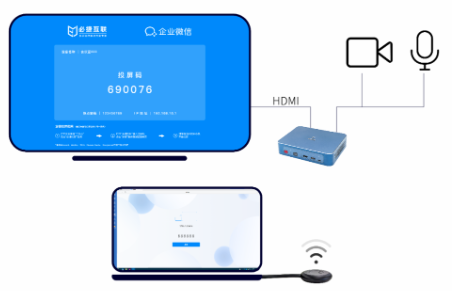
ワイ ヤ レス スク リーン プロ ジェ クション の使用
2 つ 目の 方法は 、 無 線 スク リーン 投 影 を使用 することです 。Microsoft Sur face は Mira cast プロ ト コ ルを サポート している ため 、 表面 を ミ ラー できます’ワイ ヤ レス プロ ジェ クション を通じて テレビ に 画面 をテレビ が Mira cast 機能を サポート していることを 確認 します 。その後 、 開 く‘設定’Sur face の アプリ を選択 します 。’デバイス’, を 選択 &
