Apple の スク リーン 共有 は 便利 な リ モ ート アクセス ツール で 、 コンピュータ 間の 距離 に関係 なく 、 他の Mac の デス クト ップ を 表示 して 操作 することができます 。これは 、 コ ラボ レーション プロジェクト や 、 オンライン ウェ ビ ナー 、 ライブ ストリー ミング 、 技術 的な 問題の トラブル シ ュー ティング に 特に 役立ちます 。
Mac 上で 画面 共有 する 多くの アプリ や 方法 があります 。この 記事 では 、 Apple 独自の 組み 込み ユー ティ リティ と いくつかの 代替 方法 について レビュー します 。
ア ク ティ ベーション 方法画面 共有
Mac で 画面 を共有 する 方法を 考え るとき に 最初に することは 、 コンピュータ で 簡単に 利用 可能な ツ ールを 活用 することです 。サ ード パーティ 製 の アプリケーション を ダウンロード する必要 はありません 。 Apple は あなたを カバー しています 。
Mac で 画面 共有 を 無料で 有効 にする 方法 :
1. Go to theア ップ ル画面 の 左 上 隅 にある メ ニュー
2.オープンシステム 環境 設定
3.選択シェア リング3 つ 目の ペ イン から
4.ウィ ンド ウ の 左 側の リスト で 、 次の ボ ック スを オン に します 。ス ク リーン 共有コンピュータ を 他の デバイス に見 せる ように します
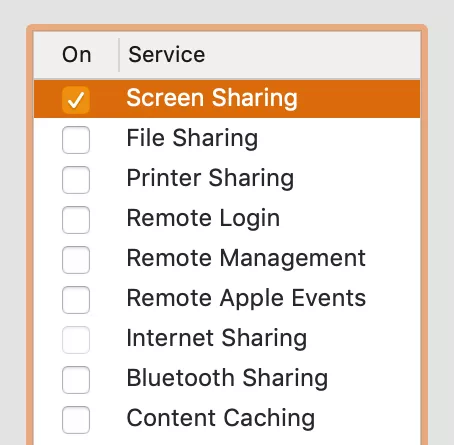
権限 を持つ すべての ユーザー に アクセスを 許可 したり 、 ネットワーク 内の 特定の ユーザー に のみ アクセスを 制限 したり できます 。また 、 [ コンピュータ 設定 ] ボ タ ンを クリック して 、 セッション の パスワード を持つ V NC ユーザー との 接続 を開 く ことも できます 。
< h 2
