モ バイル スク リーン プロ ジェ クション–vivo モ バイル スク リーン プロ ジェ クション を 設定 する 簡単な 方法
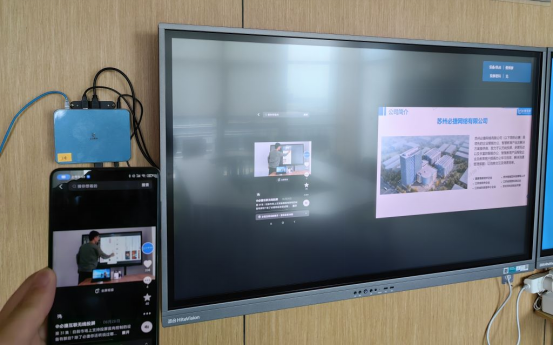
ス マ ート フォ ンの 普及 により 、 人々は’視覚 体験 の 需要 も 高 ま っています有 名 な 携帯電話 ブランド として 、 Vi vo は 常に 製品 における 優れた パフォーマンス と ビジ ュ アル エク スペ リ エ ンス で 知 られています 。大 画面 に対する ユーザーの ニーズ を満た すために 、 vivo モ バイル 画面 投 影 機能 が出 現 しました 。この 記事 では 、 vivo モ バイル スク リーン プロ ジェ クション の 原理 、 使用 方法 、 一般的な 問題の 解決策 を 詳細 に 紹介 し 、 大 画面 が もたら す 視覚 的な ご ち そう をより 楽しむ のに 役立ちます 。
Vi vo 携帯電話 の 画面 ミ ラー リング 機能 は 、 主に Wi – Fi ネットワーク と Mira cast プロ ト コル に依存 しています 。Mira cast プロ ト コ ルは 、 Android デバイス から Mira cast プロ ト コ ルを サポート する ディス プレイ デバイス に 画面 コンテンツ を 転送 できる Wi – Fi ベースの ワイ ヤ レス スク リーン プロ ジェ クション 規格 です 。vivo 携帯電話 と ディス プレイ デバイス が 同じ Wi – Fi ネットワーク に接続 されている 場合 、 Mira cast プロ ト コル を 有効 に することで 、 電話 画面 の コンテンツ を ディス プレイ デバイス に 投 影 できます 。
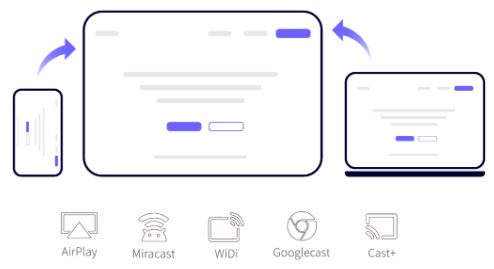
vivo モ バイル 画面 ミ ラー リング の 使い 方
1. あなたの vivo 電話 と ディス プレイ デバイス が 同じ Wi – Fi ネットワーク に接続 されている ことを 確認 します 。
2. Open あなたの vivo 電話 の 設定 インター フェース と t を 見つ ける
