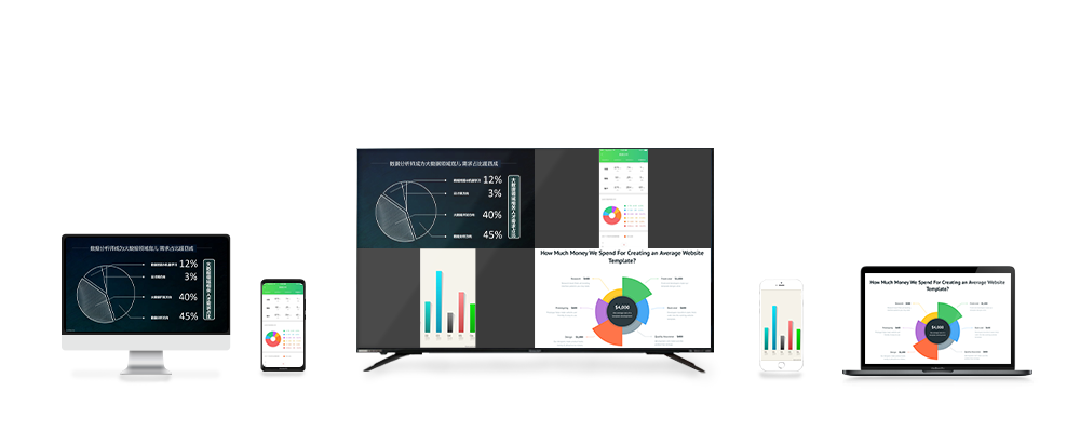
Androidスマートフォンの画面ミラーリングのためにHaier TVを設定する方法はいくつかあり、そのうちMiracastは一般的なワイヤレス画面ミラーリング技術です。以下は、Miracastを使用したワイヤレス画面ミラーリングの手順です:
- 電話とTVが同じネットワークに接続されていることを確認してください。
- Haier TVの設定で、画面投影設定を見つけ、Miracastを開きます。
- 電話の設定でワイヤレス画面ミラーリングボタンを探し、ワイヤレス画面ミラーリングをオンにします。
- 検索されたデバイスからHaier TVを選択し、画面ミラーリングをクリックします。
Miracastに加えて、AndroidスマートフォンをHaier TVに投影する他の方法があります,例如使用Bijieなどのアプリケーションで画面を投影します。これらのアプリケーションは電話とTVに別途インストールする必要があり、プロンプトに従って接続する必要があります。具体的な操作手順は、不同的アプリケーションによって異なる場合があります。
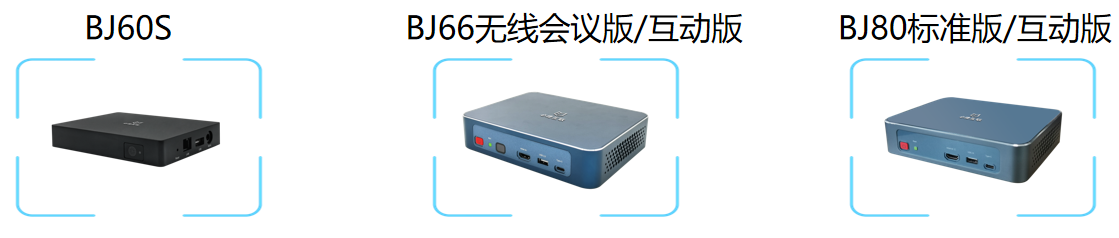
Bijieマルチメディアコラボレーションシステムを使用してTVをプロジェクターに接続し、电话とプロジェクターが同じローカルエリアネットワークに接続されていることを確認することもできます。次に、电话の内蔵プロジェクター機能をオンにし、プロジェクターの名前を検索して、接続をクリックして画面をキャストします。
此外,如果您的TV支持蓝牙功能,您也可以通过蓝牙连接将手机屏幕内容投影到TV上。具体步骤如下:
- Haier TVでBluetooth機能をオンにします。
- 電話でBluetooth機能をオンにし、Haier TVでBluetoothデバイスを検索します。
- 接続をクリックして、电话とTVをBluetoothで接続します。
- 接続成功后,您可以打开手机上的视频应用程序,在TV上观看您喜爱的电影。
无论使用哪种方法进行屏幕镜像,您都需要确保您的手机和TV连接到同一个Wi Fi网络,并按照正确的步骤操作。如果在设置过程中遇到任何问题或困难,您可以咨询相关的技术支持或参阅用户手册以获取更多帮助。
Categories: TECHNOLOGY BLOG
