Uti liz ando o T CL’ Cara cter ísticas inter ativas multi – te las incorpor adas :
- Certi fique – se de que o telefone e a TV este jam na mesma rede de área local sem fio (Wi – Fi).
- Abra a TV T CL , vá para [ Con f igura ções ]–[ Con f igura ções G erais ]–[ S obre ], enc ontre e ati ve a fun ção [ Inter a ção em tela múl ti pla ].
- Abra a fun ção de esp el ham ento de tela ou o aplic ativo correspond ente no seu telefone , proc ure e cone cte – se à T CL TV . Uma vez que a con ex ão for bem suced ida , o conte údo do telefone pode ser projet ado na tela da TV .
Us ando software de cast ing de tela de terceiros :
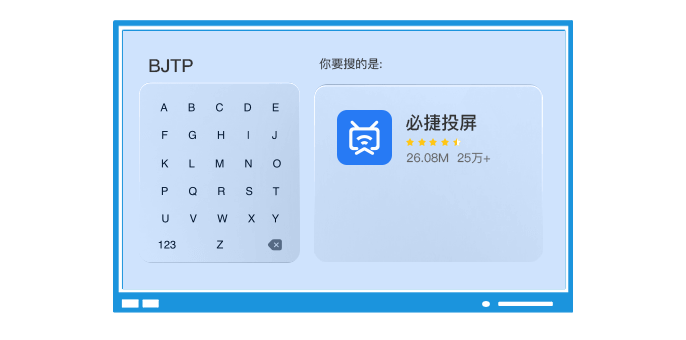
- Se a T CL TV não tiver a fun ção inter ativa multi – te las integr ada , você pode baix ar e insta lar a vers ão Bi jie Proje ction TV no site oficial da Bi jie .
- Insta le o software de esp el ham ento de tela correspond ente no telefone e certi fique – se de que o telefone e a TV este jam conect ados ao mesmo Wi – Fi .
- Abra o aplic ativo de esp el ham ento de tela no seu telefone , proc ure e cone cte – se à T CL TV e , em seguida , inic ie a esp el ham ento .
Além dos dois métodos acima , os aplic ativos de vídeo também podem ser us ados para o cast ing de tela . A maioria dos aplic ativos de vídeo (como Ten cent Video , i Q iyi , etc .) Sup orte à fun ção de esp el ham ento de tela . Apenas certi fique – se de que seu telefone e TV estão conect ados ao mesmo Wi – Fi , abra o aplic ativo de vídeo , enc ontre o conte údo que você dese ja assist ir , cli que no“ Es pel ho de tela” bot ão ou í cone similar na interface de reprodu ção e sele cione T CL TV como o
