Ша ги эксплуата ции бес про вод ного проек ционного телеви зо ра на компью тере Win 10 следу ющие :
- Во – пер вых , под клю чите компьютер к бес прово дному W IF I .
- За тем убе дите сь , что телеви зор также под клю чен к той же бес прово дной се ти W IF I .
- На телеви зо ре вве дите приложение или на строй ки и вы бе рите функ цию бес про вод ного дис пле я .После на жа тия на бес про вод ный дис п лей , запро с , похо жи й на“ Бес прово дной дис п лей , ж ду щий под клю чения в гости ной” По яви тся будет .
- За тем работа йте на систе ме Win 10, от кро йте на строй ки Windows и на ж мите на « Си сте ма » .
- В систе ме ще л к ните на дис пле е .
- В на строй ках дис пле я най дите пара мет ры му ль ти мони тора и на ж мите под клю чение к бес прово дному мо ни тору .
- Полу про зра чный чер но – сер ый вари ант по яв ляется справа , что позво лит вам иска ть телеви зор (мо дель) в преде лах той же се ти .
- На ж мите на с сы лку для под клю чения .
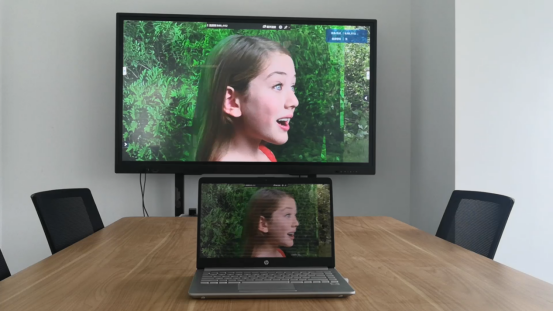
После успе ш ного под клю чения по умо л ча нию является зер ка льное зер ка льное ото бра жение э кра на , что означа ет , что то , что ото бра жа ет компьютер , ото бра жа ется и телеви зор .Но вы также можете измени ть режим зер ка льного ото бра жения э кра на , например , рас ши рен ный режим , так что телеви зор может использова ться в качестве рас ши рен ного э кра на , и вы можете пере ме стить му ль тиме дий ные фай лы на рас ши рен ный эк ран телеви зо ра .
Кроме того , вы можете ще л к нуть право й к ноп кой мы ши на зна чке динами ка в право м ниж нем уг лу П К , выбра ть вклю чение син те за тора г ром ко сти .
