Microsoft Surface es una potente tableta, pero a veces podemos querer conectarla a un TV para disfrutar mejor de juegos, películas o mostrar contenido de trabajo. Aquí hay cuatro formas de conectar Microsoft Surface a un TV.
Hay múltiples métodos para la duplicación de pantalla de Surface, y a continuación se presentan algunos pasos comunes:
- Conectar usando cable HDMI:
- Asegúrate de que tanto tu TV como tu Surface tengan puertos HDMI. Si no los tienen, puedes considerar usar un adaptador, como un adaptador de Surface a HDMI.
- Compra un cable HDMI e inserta un extremo en el puerto HDMI del TV y el otro extremo en el puerto HDMI del Surface.
- Selecciona la señal HDMI como fuente de entrada en el TV, así podrás ver el contenido de la pantalla del Surface en el TV.
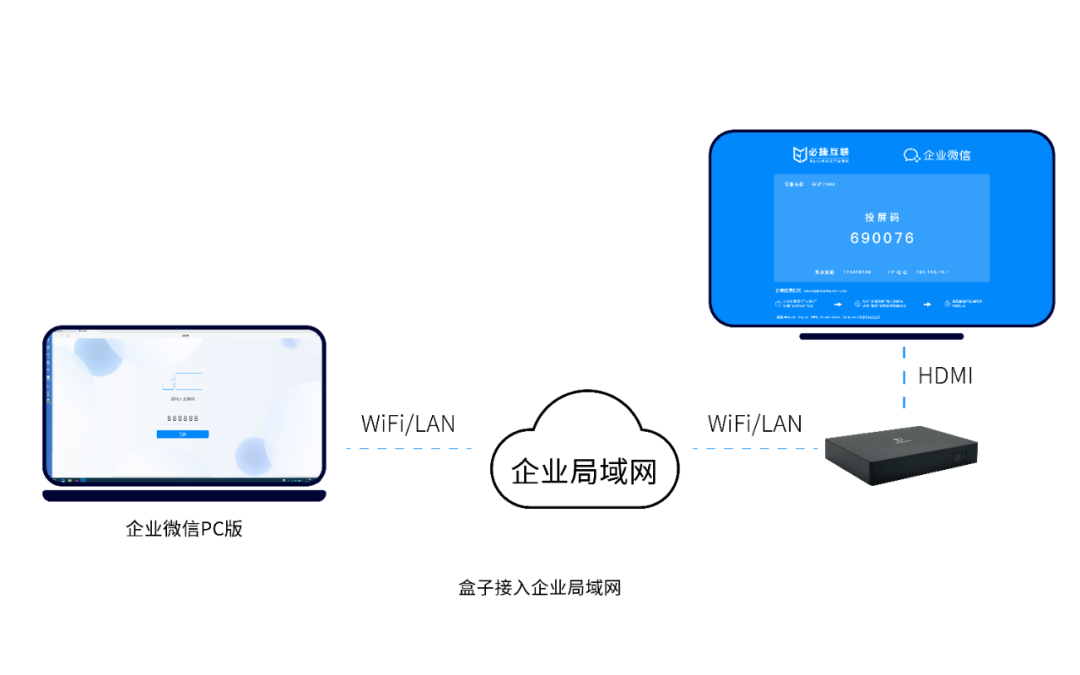
- Conectar mediante Bluetooth o Wi Fi:
- Instala la aplicación Microsoft Surface en el TV.
- Asegúrate de que el TV sea compatible con la función Bluetooth o Wi Fi y activa la función Bluetooth o Wi Fi en el Surface.
- Vincula el TV con el Surface, y una vez conectado, el contenido del Surface se puede proyectar de forma inalámbrica en el TV.
- Usar la función de proyección de pantalla:
- Si tanto tu Surface como tu TV son compatibles con la función Miracast, puedes usar la duplicación de pantalla inalámbrica.
- Abre la aplicación “Configuración” en el Surface, selecciona “Dispositivos” y luego elige “Conectar a pantalla inalámbrica”.
- El sistema buscará y descubrirá automáticamente los dispositivos Miracast cercanos, selecciona tu TV de la lista y sigue las instrucciones para completar la conexión.
- Usar la barra lateral super:
- Desliza desde el lado derecho de la interfaz de inicio del Surface hacia el centro y despliega el menú de accesos.
- Haz clic en el botón “Proyección” en la barra lateral super.
- Haz clic en el botón “Agregar pantalla inalámbrica” en la opción “Proyección”.
- El sistema buscará y mostrará los dispositivos receptores inalámbricos disponibles, selecciona tu TV y sigue las instrucciones para completar la conexión.
Por favor, ten en cuenta que diferentes modelos de Surface y TV pueden tener diferentes procedimientos operativos y soporte de funciones. Antes de realizar operaciones de duplicación de pantalla, se recomienda consultar el manual del dispositivo o los documentos de soporte oficiales para asegurar la operación correcta y aprovechar al máximo la función de duplicación de pantalla del dispositivo.
Categorías: BLOG DE TECNOLOGÍA
