Microsoft Surface ist ein leistungsstarkes Tablet, aber manchmal möchten wir es an einen Fernseher anschließen, um Spiele, Filme besser zu genießen oder Arbeitsinhalte zu präsentieren. Hier sind vier Methoden, um Microsoft Surface mit einem Fernseher zu verbinden.
Es gibt mehrere Methoden für die Bildschirmspiegelung des Surface, und im Folgenden sind einige gängige Schritte:
- Verbindung über HDMI-Kabel:
- Stellen Sie sicher, dass sowohl Ihr Fernseher als auch das Surface über HDMI-Anschlüsse verfügen. Falls nicht, können Sie einen Adapter verwenden, z. B. einen Surface-zu-HDMI-Adapter.
- Kaufen Sie ein HDMI-Kabel und stecken Sie ein Ende in den HDMI-Anschluss des Fernsehers und das andere Ende in den HDMI-Anschluss des Surface.
- Wählen Sie am Fernseher den HDMI-Signal als Eingangsquelle, damit Sie den Bildschirminhalt des Surface auf dem Fernseher sehen können.
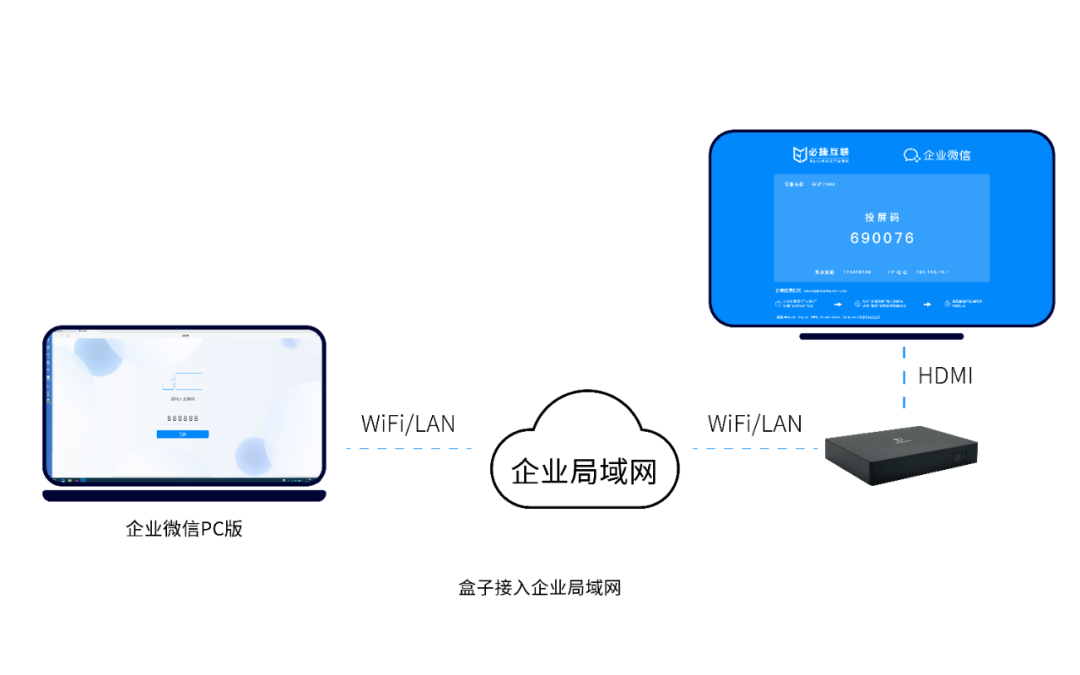
- Verbindung über Bluetooth oder WLAN:
- Installieren Sie die Microsoft Surface App auf dem Fernseher.
- Stellen Sie sicher, dass der Fernseher Bluetooth- oder WLAN-Funktionen unterstützt, und aktivieren Sie die Bluetooth- oder WLAN-Funktion auf dem Surface.
- Koppeln Sie den Fernseher mit dem Surface. Sobald die Verbindung hergestellt ist, kann der Inhalt des Surface drahtlos auf den Fernseher projiziert werden.
- Verwendung der Bildschirmprojektionsfunktion:
- Wenn sowohl Ihr Surface als auch der Fernseher Miracast unterstützen, können Sie die drahtlose Bildschirmspiegelung verwenden.
- Öffnen Sie die App “Einstellungen” auf dem Surface, wählen Sie “Geräte” und dann “Mit drahtlosem Display verbinden”.
- Das System sucht automatisch nach Miracast-Geräten in der Nähe und zeigt sie an. Wählen Sie Ihren Fernseher aus der Liste aus und folgen Sie den Anweisungen, um die Verbindung herzustellen.
- Verwendung der Super-Leiste:
- Streichen Sie von der rechten Seite der Startoberfläche des Surface zur Mitte, um das Charms-Menü aufzurufen.
- Klicken Sie im Super-Menü auf die Schaltfläche “Projektion”.
- Klicken Sie in der Option “Projektion” auf die Schaltfläche “Drahtloses Display hinzufügen”.
- Das System sucht und listet verfügbare drahtlose Empfangsgeräte auf. Wählen Sie Ihren Fernseher aus und folgen Sie den Anweisungen, um die Verbindung herzustellen.
Bitte beachten Sie, dass verschiedene Surface- und TV-Modelle unterschiedliche Bedienschritte und Funktionsunterstützung haben können. Bevor Sie Bildschirmspiegelungsoperationen durchführen, empfiehlt es sich, das Handbuch des Geräts oder die offiziellen Support-Dokumente zu Rate zu ziehen, um den korrekten Betrieb zu gewährleisten und die Bildschirmspiegelungsfunktion des Geräts vollständig zu nutzen.
