Hier finden Sie Hilfe zur kabellosen Bildschirmübertragung, inkl. Bedienvideos und Handbuch.
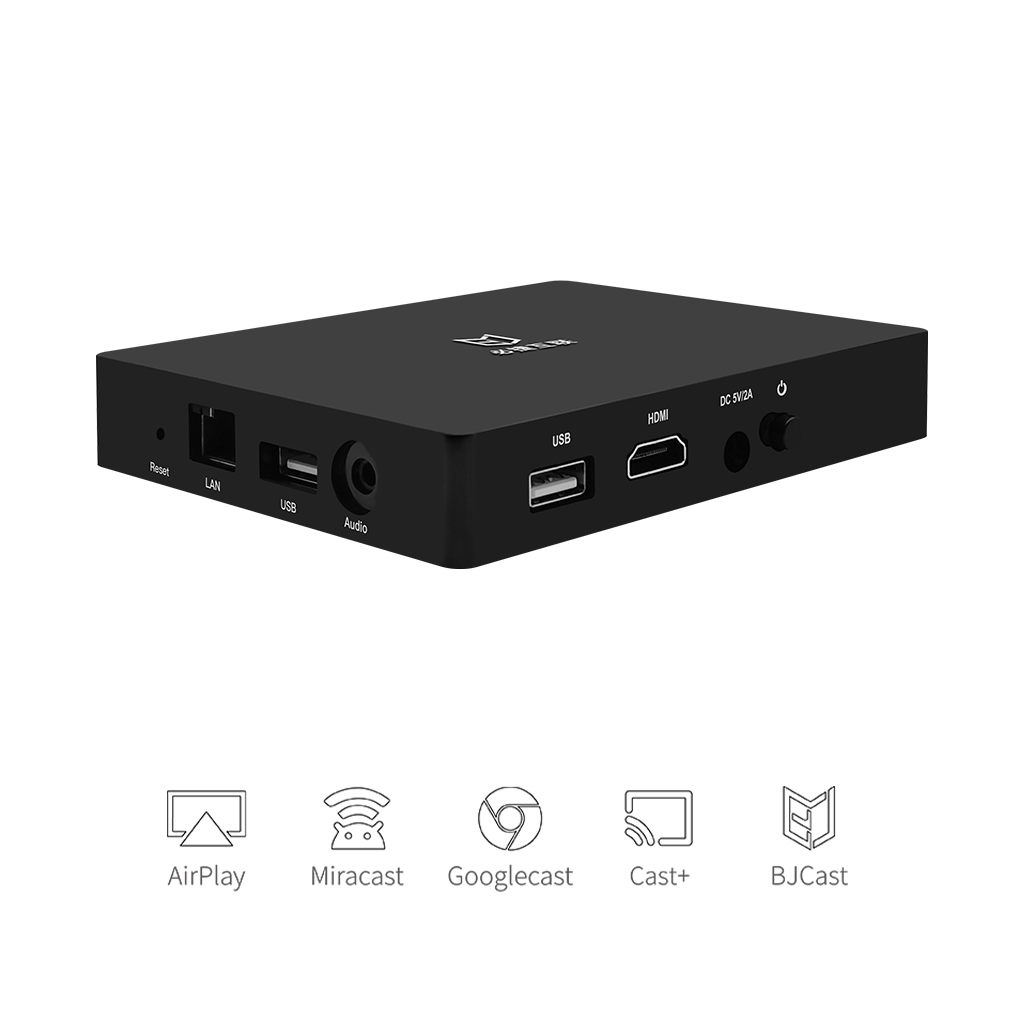
BJ60S ist ein Produkt für kabellose Bildschirmübertragung, das hauptsächlich im intelligenten Meetingraum eingesetzt wird.
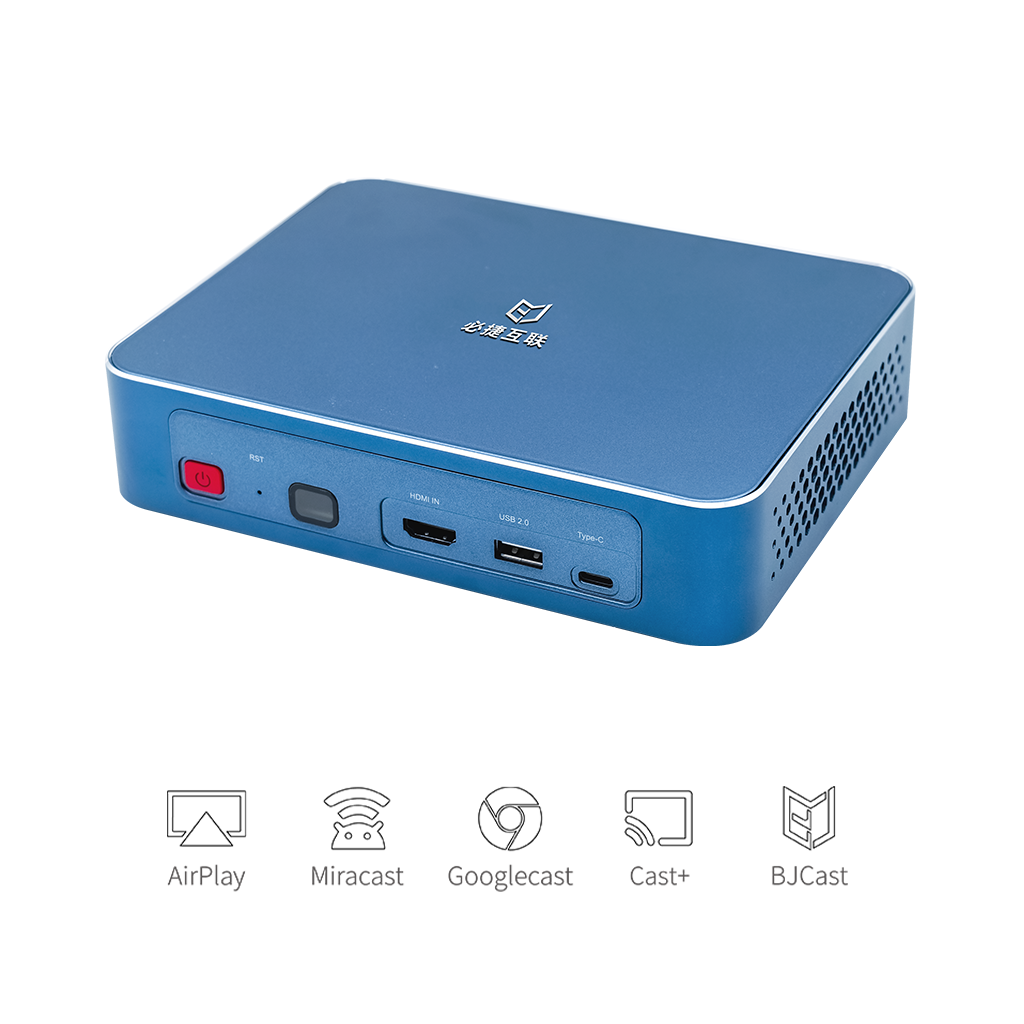
BJ72 ist ein Produkt für kabellose Bildschirmübertragung, das hauptsächlich in Active-Learning-Klassenräumen und Smart Classrooms eingesetzt wird.
BJ62S ist ebenfalls ein Produkt für kabellose Bildschirmübertragung, das hauptsächlich im intelligenten Meetingraum eingesetzt wird.
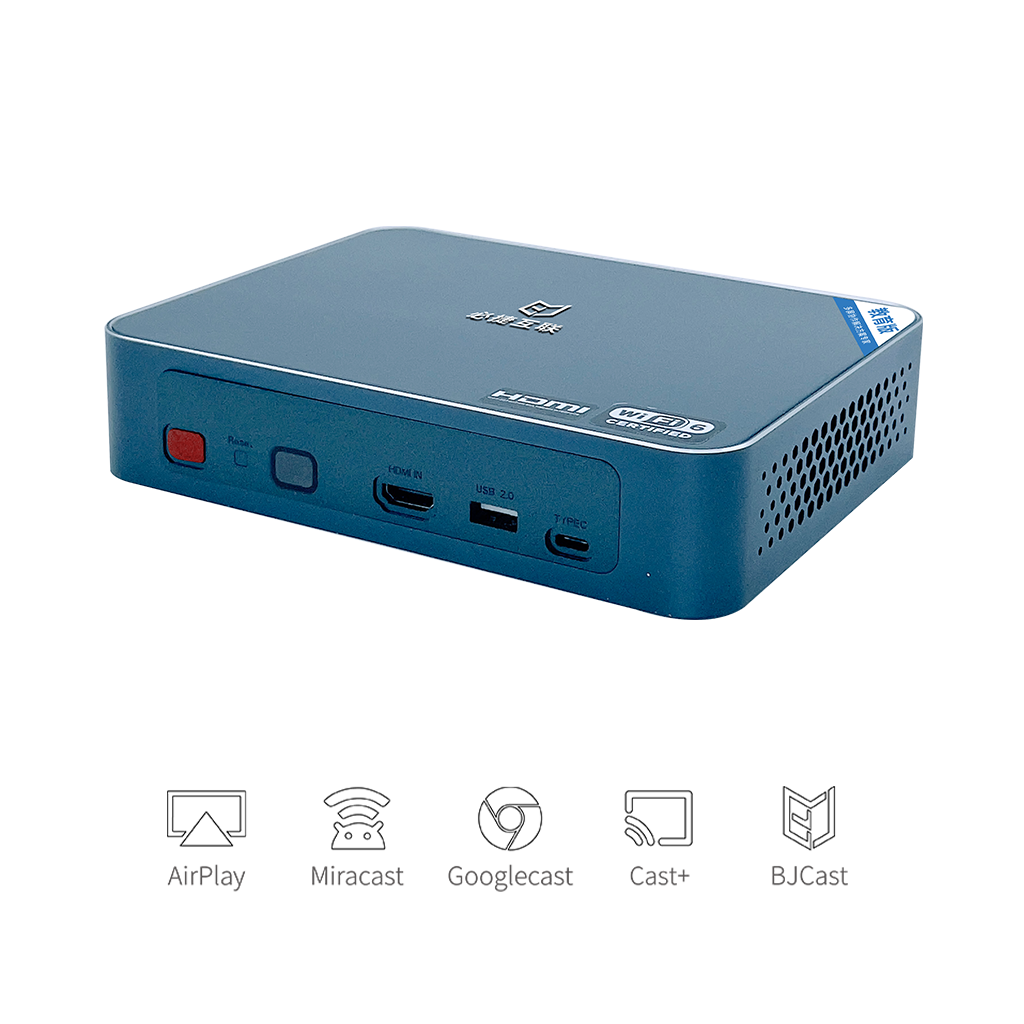
BJ66 ist das neue Produkt von BiJie für kabellose Bildschirmübertragung – mit mehr Funktionen und besserer Leistung.
BJ80 ist das neue Produkt von BiJie für kabellose Bildschirmübertragung – mit mehr Funktionen und besserer Leistung.
Verbinden Sie die BiJie Meeting-Box per HDMI-Kabel mit dem Anzeigegerät (TV/Projektor/usw.)
Keine App-Installation auf dem iPhone nötig
Stellen Sie sicher, dass die BiJie Meeting-Box im selben LAN wie das iPhone verbunden ist
Mehr erfahren: Airplay auf dem iPhone verwenden
BJCast installieren über Apple Store
Stellen Sie sicher, dass die BiJie Meeting-Box im selben LAN wie das iPhone verbunden ist oder per IP-Adresse erreichbar ist
Keine App-Installation auf dem Android-Gerät nötig
BiJie Meeting-Box und Android-Gerät müssen sich nicht im selben LAN befinden
Mehr erfahren: Miracast auf Android verwenden
BJCast installieren über Goolge Play
Stellen Sie sicher, dass sich die BiJie Meeting Box im selben LAN wie das Android-Gerät befindetoder dass eine Verbindung per IP-Adresse möglich ist
Keine App-Installation auf dem Mac nötig
Stellen Sie sicher, dass BiJie Meeting-Box und Mac sich im selben LAN befinden
Mehr erfahren: Airplay auf dem Mac verwenden
BJCast Sender für macOS installieren über hier
Stellen Sie sicher, dass sich die BiJie Meeting Box im selben LAN wie das Mac-Gerät befindetoder dass eine Verbindung per IP-Adresse möglich ist
Keine App-Installation unter Windows 10 oder Windows 8.1 nötig
BiJie Meeting-Box und Windows müssen sich nicht im selben LAN befinden
Mehr erfahren: Miracast unter Windows 10 verwenden
BJCast Sender für Windows installieren über hier
BJCast Sender installieren über hier
BiJie Meeting-Box und Windows müssen sich nicht im selben LAN befinden – es genügt eine IP-Verbindung
Keine App-Installation unter Windows oder macOS nötig
Gleiches LAN nicht erforderlich
Kompatibel mit Windows 7, Windows 10, macOS 10+