ل تح ويل جهاز الك م ب يو تر الخاص بك إلى Mira cast جهاز الاست ق بال ، ما عليك سوى فتح قائ مة اب دأ في Windows 10 وا فت ح ت طب يق ” ت وا صل “. إذا لم ترى هذا الت طب يق ، فأ نت بحاجة إلى التر ق ية إلى تح ديث الذ ك رى الس ن وية .
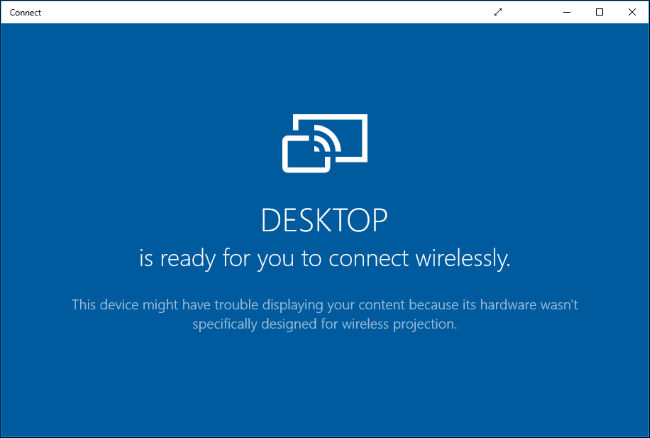
مع فتح الت طب يق ، ست رى رس الة تف يد بأن جهاز الك م ب يو تر الخاص بك جاه ز الآن لك لل ات صال لاس لك ي ً ا .هذا كل شيء . لست بحاجة إلى الع ب ث بأي إ عداد ات ج دار حما ية أو خ ادم الش ب كة .ما عليك سوى فتح الت طب يق كل ما أردت إ لق اء .
على مع ظم أ جه زة الك م ب يو تر الشخص ية ، من الم حت مل أن ترى رس الة ” قد ي وا جه هذا ال جه از مشكلة في عرض المح تو ى الخاص بك لأن أ جه ز ته لم تكن مص م مة خص يص ً ا للإ س قاط ال لاس لك ي “.سي ظ ل الت طب يق يعمل ، ولكن من الم حت مل أن يعمل بشكل أفضل إذا تم تص ميم برام ج تش غ يل الأ جه زة والأ جه زة الخاصة ب جه از الك م ب يو تر خص يص ً ا لل عمل ل ـ الإ س قاط ال لاس لك ي.
كيف ية إ لق اء من جهاز كم ب يو تر آخر و يند وز 10
لل ات صال من جهاز كم ب يو تر آخر يعمل بن ظام الت ش غ يل Windows 10 ، توجه إلى الإ عداد ات> عرض على هذا الك م ب يو تر واخت يار ” الات صال بش اش ة لاس لك ية “.يجب أن يكون هذا الإ عداد في نفس المكان على هات ف يعمل بن ظام Windows 10 Mobile .
يجب أن ي ظهر جهاز الك م ب يو تر الذي يقوم بت ش غ يل ت طب يق Connect في الق ائ مة .ان قر أو اض غط عليه للت وا صل .
< a
