Ver wand eln Sie Ihren PC in eine Mira cast Ö ff nen Sie einfach das Start men ü von Windows 10 und ö ff nen Sie die ” C onne ct ” – App . Wenn Sie diese App nicht sehen , müssen Sie auf das J ub il ä ums – Up date aktual isi eren .
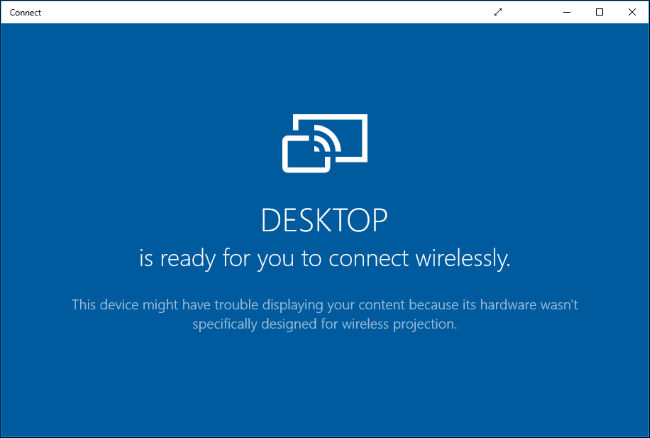
Wenn die App ge öff net ist , werden Sie eine M eld ung sehen , dass Ihr PC nun bereit ist , dra ht los zu verb inden . Sie müssen sich nicht mit irgend wel chen Fire wall – oder Netz werk ser ver – E inst ell ungen a use in and ers etzen .Ö ff nen Sie einfach die App , wann immer Sie spielen wollen .
Auf den meisten PC s wird wahrscheinlich eine M eld ung ” Di eses Ger ät hat möglich erweise Probleme beim An ze igen Ihrer In hal te , da seine Hard ware nicht spezi ell für dra ht lose Projek tion entwick elt wurde ” ange ze igt . Die Anwendung funktioni ert immer noch , aber es würde wahrscheinlich besser funktioni eren , wenn die Hard ware und Hard ware – T re iber des PC s spezi ell dafür entwick elt wurden , für Wir eless Proje ction.
Wie man von einem anderen Windows 10 PC Cast
Um eine Verbindung von einem anderen PC mit Windows 10 her zustellen , gehen Sie zu Einst ell ungen> An ze ige auf diesem PC und wä hlen Sie ” An ein dra ht los es Dis play verb inden “. Diese Einst ellung sollte sich an der sel ben Stelle auf einem Telefon bef inden , das Windows 10 Mobile verwendet .
Der PC , auf dem die Connect – App ausge führt wird , sollte in der Liste ange ze igt werden . Kli cken oder ti ppen Sie darauf , um sich zu verb inden .
< a
